Pourquoi identifier une police à partir d’une image est devenu facile
L’essor de la reconnaissance optique et de l’IA
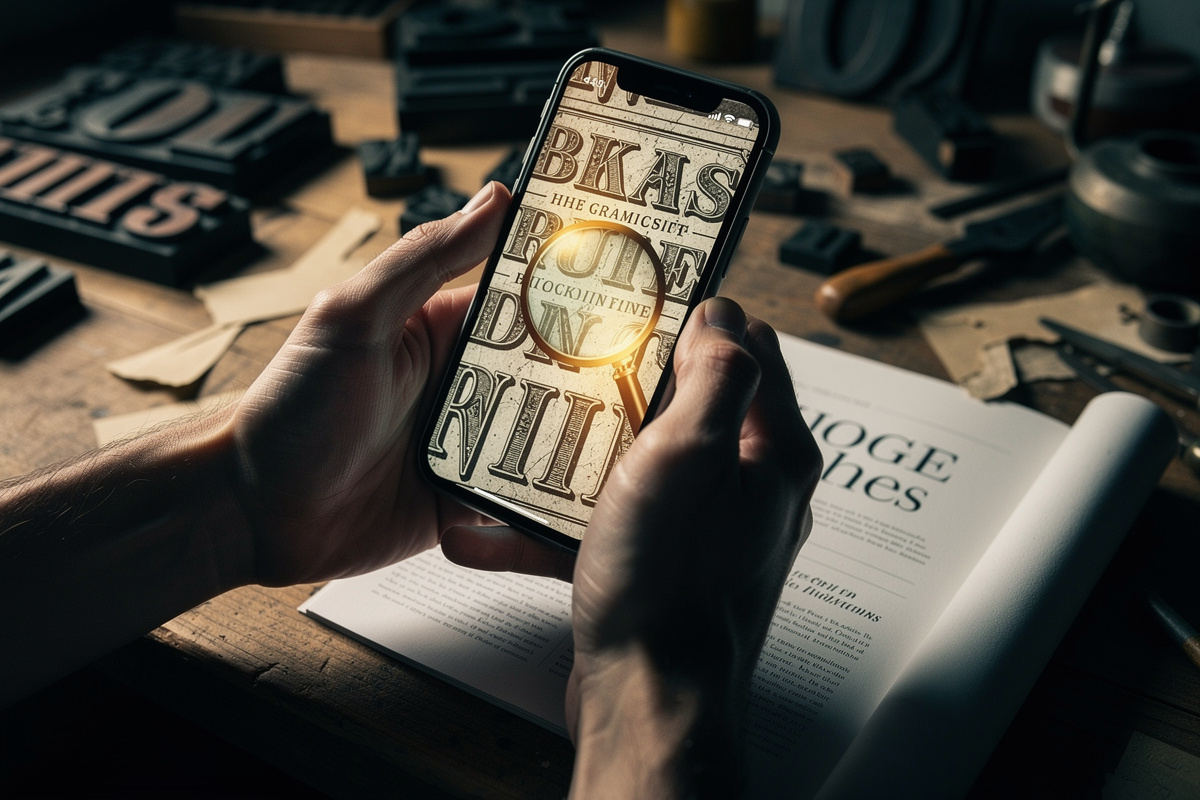
Fini le temps où il fallait scruter des catalogues pendant des heures pour retrouver une police d’écriture aperçue sur une affiche ou un logo. Aujourd’hui, la reconnaissance automatique de caractères (IA et OCR) permet d’identifier une police en quelques secondes. Vous n’avez plus besoin d’être typographe : il suffit de télécharger une image, et l’outil analyse les lettres, compare avec des bases de données de plusieurs centaines de milliers de polices similaires, et vous propose des suggestions souvent très précises.
Les cas d’usage courants : logo, affiche, capture d’écran
Que vous soyez graphiste en plein projet ou simple curieux tombé sur une typographie qui vous plaît sur Instagram, les besoins sont nombreux : retrouver une police utilisée dans un logo, sur une affiche, ou depuis une capture d’écran. Les outils modernes acceptent n’importe quel fichier (JPG, PNG, GIF) et fonctionnent aussi bien sur ordinateur que sur mobile. Certains permettent d’identifier même des polices manuscrites ou très stylisées, à condition que l’image soit de bonne qualité.
Les meilleurs outils en ligne pour trouver la police d’une image
WhatTheFont (MyFonts) – la référence avec plus de 230 000 polices
C’est l’outil le plus connu pour trouver la police d’une image. WhatTheFont, édité par MyFonts, permet de glisser-déposer votre image et d’obtenir instantanément le nom de la font, sa famille et son style. Il suffit de télécharger une image contenant au moins 5 à 10 caractères bien lisibles. L’outil analyse chaque lettre et propose des alternatives similaires, souvent avec un lien direct pour acheter ou télécharger la police (certaines sont gratuites). Sa base compte plus de 230 000 polices, ce qui couvre la grande majorité des besoins.
WhatFontIs – la base géante de 990 000 polices et ses options payantes
Avec près d’un million de polices référencées, WhatFontIs est un concurrent sérieux. Il permet d’identifier une police depuis une URL ou un fichier, et offre une précision impressionnante grâce à un moteur de reconnaissance qui segmente les lettres une par une. La version gratuite donne des résultats limités (5 par jour), mais suffit souvent. Pour les utilisateurs intensifs, un abonnement à 49,99 $/an supprime les publicités et débloque des filtres avancés (par prix, popularité, licence). Les alternatives similaires proposées incluent aussi bien des polices payantes que des gratuites.
Autres outils à connaître : FontSquirrel Matcherator, AI Font Identifier et Adobe Capture
FontSquirrel Matcherator est parfait pour ceux qui cherchent des polices libres de droits. Il analyse votre image et propose des polices gratuites correspondant à la typographie. Pas de base payante, mais une excellente précision sur les polices classiques. AI Font Identifier (anciennement Font Identifier) mise sur l’intelligence artificielle pour reconnaître même les polices manuscrites ou déformées. Enfin, Adobe Capture est une application mobile qui permet d’identifier la police d’un écran ou d’un logo en temps réel, et de l’intégrer directement dans vos projets Adobe. Tous ces outils permettent de télécharger une image ou de la prendre en photo, et proposent des suggestions en quelques secondes.
| Outil | Base de polices | Gratuité | Fonctionnalité clé |
|---|---|---|---|
| WhatTheFont | 230 000 | Gratuit (limité) | Reconnaissance rapide, achat direct |
| WhatFontIs | 990 000 | Gratuit (5/jour) + payant | Segmentation manuelle, filtres avancés |
| FontSquirrel Matcherator | Polices libres | Gratuit | Polices gratuites et open source |
| AI Font Identifier | IA adaptative | Gratuit | Reconnaissance manuscrite et cursive |
| Adobe Capture | Intégration Creative Cloud | Gratuit (compte Adobe) | Application mobile, capture en temps réel |
Comment obtenir un résultat précis avec votre image
Préparer l’image : contraste, lisibilité, nombre de lettres
Pour que la reconnaissance fonctionne au mieux, quelques astuces simples : utilisez une image nette, bien contrastée. Évitez les fonds texturés ou les dégradés. Idéalement, le texte doit être horizontal et contenir au moins 5 à 20 caractères. Si vous avez une capture d’écran, recadrez pour ne garder que la ligne de texte. Les outils analysent chaque lettre individuellement – des lettres trop proches ou déformées réduisent la précision. Vous pouvez également améliorer le contraste avec un logiciel de retouche avant de télécharger une image. Enfin, privilégiez les polices d’au moins 20 pixels de hauteur : les petites polices sont plus difficiles à identifier.
Les erreurs à éviter : lettres collées, déformations, textes courbes
Les détecteurs de polices sont sensibles aux déformations. Un texte en courbe, en perspective ou avec des effets 3D peut tromper l’IA. De même, si les lettres se touchent (typographie très serrée), l’outil peine à analyser chaque caractère individuellement. Dans ce cas, essayez de séparer les mots manuellement ou utilisez un outil comme WhatFontIs qui permet de segmenter chaque lettre à la main. Pour les polices manuscrites ou cursives, l’IA a fait d’énormes progrès mais reste moins fiable. AI Font Identifier et Adobe Capture s’en sortent mieux que les autres.
Que faire quand l’outil ne trouve pas la police ?
Forums typographiques et identification manuelle
Même avec les meilleurs outils, il arrive que la police d’écriture soit trop rare ou trop déformée pour être retrouver une police automatiquement. Pas de panique. Vous pouvez poster votre image sur des forums spécialisés comme Identifont ou WhatTheFont Forum. Des experts passionnés vous répondent souvent en quelques heures. Vous pouvez également parcourir les catalogues de polices par style (serif, sans-serif, script, display) pour repérer visuellement une correspondance. Certains sites vous permettent d’identifier une police en décrivant ses caractéristiques (forme du « a », du « g », etc.). C’est plus long, mais redoutablement efficace pour les polices uniques.
Questions fréquentes sur la reconnaissance de polices
Réponses aux interrogations les plus courantes
- Les outils sont-ils gratuits et précis ? La plupart sont gratuits avec des limites (nombre de requêtes par jour). La précision dépasse souvent 90 % sur des images bien préparées. Pour un usage occasionnel, le gratuit suffit.
- Puis-je identifier une police manuscrite ou cursive ? Oui, mais avec moins de fiabilité. AI Font Identifier et Adobe Capture sont les meilleurs pour ce type de police d’écriture.
- Quels formats d’image sont acceptés ? JPG, PNG, GIF, parfois SVG. La plupart des outils acceptent également le collage depuis le presse-papier.
- Comment vérifier la licence commerciale d’une police trouvée ? WhatTheFont et WhatFontIs affichent le type de licence (gratuite pour usage personnel, payante pour usage commercial). AI Font Identifier inclut même une vérification de licence commerciale.
- Existe-t-il une application mobile pour retrouver une police ? Oui : WhatTheFont (iOS/Android) et Adobe Capture (iOS/Android) permettent de photographier une affiche ou un logo et d’obtenir le nom de la police en temps réel.