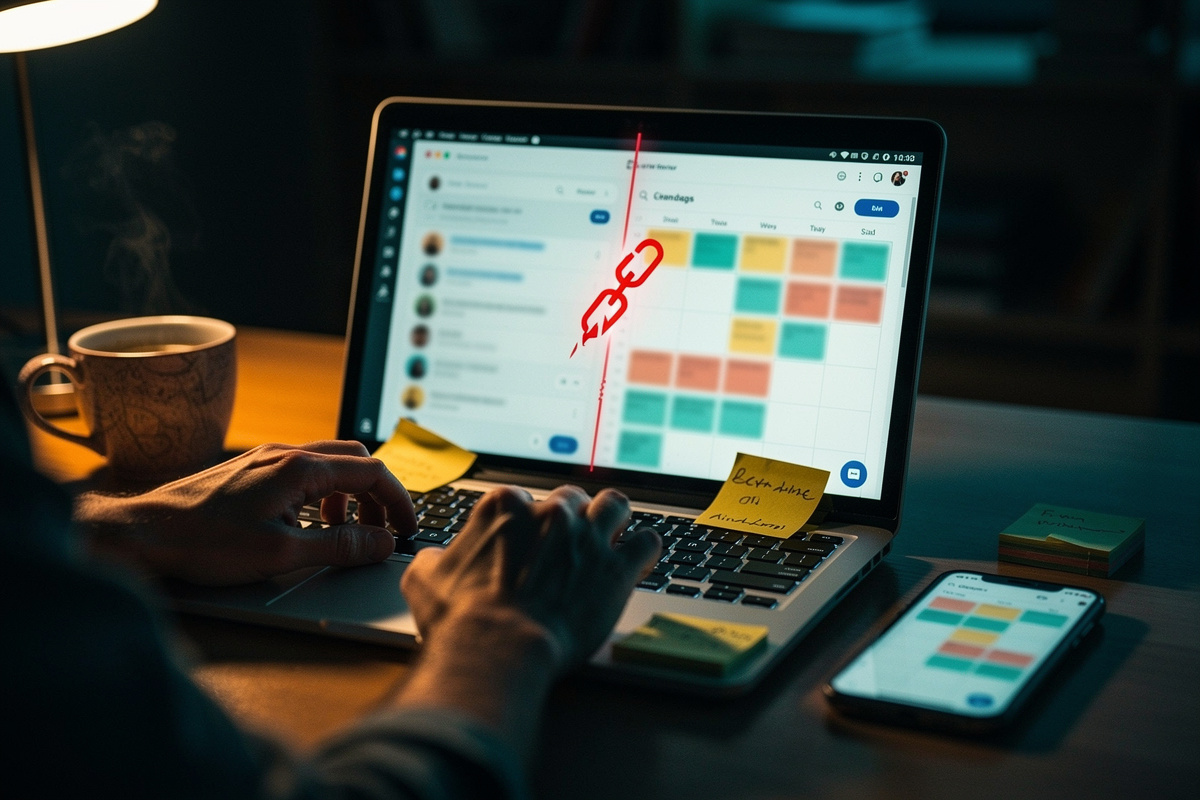
Pourquoi votre automatisation Notion et Google Calendar ne fonctionne pas
Vos événements Google Agenda n’apparaissent pas dans votre base de données Notion. Vous avez passé une heure sur un scénario, et rien ne se passe. Je connais cette frustration. Dans ma pratique, j’accompagne des TPE/PME qui perdent un temps fou à recopier leurs réunions à la main. Le problème n’est presque jamais un bug. C’est une mécompréhension des outils.
L’absence de synchronisation native : la racine du problème
Soyons directs : Notion ne propose aucune connexion native vers Google Agenda. Vous cherchez une synchronisation automatique dans les paramètres de votre espace de travail ? Vous ne la trouverez pas. Notion est un outil de connaissance, pas un gestionnaire de calendrier. Il gère les données dans des bases, mais ne sait pas écrire dans votre agenda Google tout seul. Cette limite est structurelle. Toute automatisation qui prétend relier les deux passe donc par une application tierce. Comprendre cela vous évite de perdre des heures à chercher un réglage qui n’existe pas.
Le réflexe le plus courant consiste à copier-coller. Beaucoup de mes clients font ça chaque matin. Ils ouvrent le calendrier, puis recréent les tâches dans Notion. Le résultat ? Une perte de marge, des oublis, et un sentiment de lourdeur administrative. Ce n’est pas viable. L’enjeu est d’utiliser un pont qui traduit les événements Google en pages Notion, et inversement. Mais tous les ponts ne se valent pas.
Les limites invisibles des outils d’automatisation classiques sur les événements récurrents
Zapier, Make et n8n sont les réflexes habituels des dirigeants. Ils fonctionnent par scénarios. En théorie, c’est parfait. En pratique, ils butent sur un point précis : les événements récurrents sont gérés de façon incomplète. Sur Google Agenda, une réunion hebdomadaire est une série. Les modules de déclenchement récupèrent parfois seulement la première occurrence, ou recréent une page Notion pour chaque occurrence sans la lier à l’événement parent. Résultat : des doublons, des dates erronées, des pages orphelines.
Je l’ai vérifié avec un client qui utilisait un scénario Make basique. Le déclencheur était réglé sur « Watch Events », mais la récurrence n’était pas prise en charge. Chaque lundi, un nouvel événement apparaissait dans Notion, mais le lien vers le calendrier Google était cassé. Il fallait tout nettoyer à la main. Ce n’est pas une automatisation fiable. Si vous gérez des réunions récurrentes, ces outils vous imposent de construire des scénarios complexes avec des modules de filtrage. C’est possible, mais long et fragile.
Les applications de gestion de projet comme ClickUp ou Asana évitent ce problème grâce à leur propre calendrier intégré. Mais vous voulez utiliser Notion. Il faut donc accepter cette couche de complexité. Mon conseil : si vos besoins se limitent à des événements ponctuels, Zapier ou Make suffisent. Pour le reste, orientez-vous vers un outil dédié, en gardant en tête le temps réel des mises à jour, souvent limité à quelques minutes, ce qui est généralement acceptable.
Le piège de l’embed et la fuite de confidentialité
Une autre fausse bonne idée circule : intégrer Google Agenda dans Notion via un embed ou une iframe. L’affichage est en lecture seule, et vous le savez probablement. Mais le vrai danger est ailleurs. Pour que l’iframe s’affiche, votre calendrier Google doit souvent être en accès public. Je l’ai vu dans une PME du secteur médical : l’équipe avait partagé son agenda client sans le vouloir, et les créneaux apparaissaient dans les résultats de recherche Google. Une fuite de données confidentielles. L’embed n’est jamais une solution sécurisée pour un usage professionnel. Vous avez besoin d’un outil qui écrit dans Notion, pas d’un aperçu.
Attention aussi à la confusion entre Notion Calendar et une base de données. Notion Calendar est une application autonome, lancée par Notion. Elle vous permet de connecter votre compte Google et de voir vos événements dans une interface calendrier. Elle est gratuite et agréable. Mais elle ne crée pas de pages dans vos bases de données Notion. C’est un point que je rappelle sans cesse à mes clients : vous voyez vos réunions, mais vous ne pouvez pas les transformer en tâches ou en projets. La synchronisation n’est pas la même chose que l’affichage. Votre base de données reste désynchronisée de votre agenda.
La comparaison des méthodes pour synchroniser Notion et Google Agenda
Passons aux solutions. J’ai testé, déployé et débogué les quatre grandes familles d’outils. Chacune a ses forces et ses faiblesses. Voici ce que j’observe sur le terrain, sans langue de bois.
Méthode 1 : Notion Calendar, le tampon sans la sync
Notion Calendar est utile pour visualiser votre semaine sans quitter votre espace de travail. Vous pouvez connecter plusieurs comptes Google, voir vos événements Google et même créer des événements qui s’ajoutent à l’agenda connecté. C’est pratique pour un dirigeant seul qui veut une vue d’ensemble.
En revanche, ces événements ne constituent pas des pages Notion. Ils ne viennent pas enrichir une base de données de tâches. Vous ne pouvez pas les associer à un projet, un statut ou une relation. Pour un travailleur indépendant, c’est parfois suffisant. Pour une équipe qui suit des projets dans Notion, vous allez devoir recopier les informations nécessaires à la gestion de vos tâches. Cette méthode n’apporte donc aucune automatisation, juste une interface plus confortable que le calendrier Google par défaut.
Méthode 2 : Make, Zapier et n8n, l’automatisation unidirectionnelle
Ces trois applications sont les couteaux suisses de l’intégration. Elles se connectent à vos comptes Google et à un espace de travail Notion. Le principe : un déclencheur détecte un changement, puis un module exécute une action. Par exemple, un nouvel événement Google Agenda déclenche la création d’une page Notion dans une base de données.
Make est mon outil de référence pour sa lisibilité. Le scénario se monte en 10 minutes, alors que Zapier peine à suivre sur des sujets complexes. n8n est puissant, mais nécessite un serveur ou un hébergement. Voici un protocole typique que j’ai mis en place pour un client :
- Créez un scénario avec le module « Watch Events » de Google Calendar.
- Réglez le déclenchement sur « Updated Date » et autorisez « Show deleted events » pour éviter les fantômes.
- Ajoutez un module « Search Objects » de Notion pour vérifier si l’événement existe déjà dans votre base.
- Mappez les propriétés : Name, Date, Location, Event Status, et surtout un champ unique avec l’ID de l’événement Google.
Ce dernier point est essentiel. Sans identifiant unique, vous générez des doublons à chaque mise à jour. C’est l’erreur la plus fréquente que je rencontre dans les automatisations que je débogue. Les outils d’automatisation fonctionnent, mais ils imposent une discipline de mapping stricte. Vous devez créer une logique qui détermine si la page Notion doit être créée ou mise à jour. C’est de l’unidirectionnel : l’événement Google crée ou modifie une page Notion. L’inverse est rare, et souvent limité.
Méthode 3 : Les outils dédiés 2sync et Unito, la vraie synchronisation bidirectionnelle
Quand le besoin est critique, je recommande des outils spécialisés. 2sync et Unito se démarquent. Ils sont conçus pour établir une synchronisation bidirectionnelle entre des bases de données Notion et Google Agenda.
Cela signifie que vous pouvez modifier un événement Google et voir la page Notion se mettre à jour, puis modifier la page Notion et voir l’événement Google se transformer. Les champs sont synchronisés en profondeur. 2sync indique prendre en charge plus de 16 champs, les participants, les événements récurrents, et même les liens Meet ou Zoom. J’ai testé cette solution avec un client du conseil : la configuration a pris moins de 10 minutes, l’essai gratuit de 14 jours a suffi pour valider. Il a choisi cette option pour son équipe de 6 personnes et nous n’avons plus jamais eu à recopier un événement.
Voici un tableau comparatif objectif pour vous aider à choisir :
| Critère | Notion Calendar | Make / Zapier / n8n | 2sync / Unito |
|---|---|---|---|
| Sens de synchronisation | Aucun | Unidirectionnel (souvent) | Bidirectionnel |
| Création de pages Notion | Non | Oui | Oui |
| Événements récurrents | Affiche uniquement | Gestion complexe | Prise en charge native |
| Champs synchronisés | Aucun | Selon votre scénario | 16+ champs |
| Temps de configuration | 2 minutes | 10 minutes à 2 heures | 10 minutes |
| Coût mensuel estimé | Gratuit | À partir de 10 € | À partir de 20 € |
Vous l’aurez compris : la synchronisation bidirectionnelle est la seule méthode qui tient la route pour une gestion d’entreprise. Vous n’avez pas à choisir entre votre page Notion et votre agenda. L’information circule dans les deux sens, et vous conservez une trace fiable dans vos bases de données.
Méthode 4 : Les scripts, pour les directeurs techniques
Il existe une quatrième voie : écrire un script avec Google Apps Script et l’API Notion. C’est une option que j’ai utilisée pour des clients ayant des besoins ultra spécifiques, comme la création de tâches en lot avec des règles métier complexes. Le script s’exécute sur un minuteur, interroge Google Calendar, puis utilise l’API Notion pour créer des pages. C’est puissant, gratuit, mais dangereux pour un non-initié. Le traitement des erreurs est de votre responsabilité. Si le script plante à cause d’un format de date, vous ne le verrez peut-être pas avant une semaine. Je recommande rarement cette solution. Elle convient uniquement si vous disposez de compétences techniques internes ou d’un développeur dans votre équipe.
Le protocole de dépannage en 5 étapes et l’arbre de décision
Vos événements Google Agenda n’apparaissent toujours pas dans Notion après avoir configuré l’un de ces outils ? Prenez une respiration. Dans la majorité des cas, le problème vient d’un paramètre oublié ou d’un mapping approximatif. Voici la méthode que j’applique pour chaque mission d’audit.
Vérifier la connexion du compte et la visibilité du calendrier
Commencez par l’évidence. Dans l’outil d’automatisation, ouvrez les paramètres de l’application Google Calendar. Vérifiez que le compte Google sélectionné est le bon. Vous seriez surpris du nombre de connexions perdues après le changement de mot de passe d’un compte. Ensuite, assurez-vous que le calendrier source est en mode « visibilité libre ». Un calendrier interne à votre organisation n’est parfois pas accessible via l’API sans un accord spécifique. Sélectionnez le calendrier principal ou créez un calendrier dédié aux événements que vous souhaitez synchroniser. Pour un test rapide, créez un événement de test à l’instant présent, puis regardez si l’outil le détecte.
Corriger le mapping des champs (Name, Date, Location, ID)
Le mapping est le point de friction le plus fréquent. Votre base de données Notion contient une propriété « Titre », Google Agenda renvoie un champ « Name ». Si le mapping ne les relie pas, la page Notion se crée avec un titre vide ou échoue. Vérifiez que chaque champ obligatoire de votre base de données Notion est aligné sur une propriété de l’événement Google. Ajoutez toujours une propriété « Google Calendar ID » dans Notion. Cette étape vous permettra de mettre à jour un événement existant plutôt que d’en créer un doublon à chaque modification. Le coût d’un mauvais mapping est un jeu de dupes permanent dans votre base.
Gérer les événements récurrents et les fuseaux horaires
Les événements récurrents qui ne se synchronisent pas sont le deuxième motif d’apparition d’une erreur silencieuse. Sur Make, le module « Watch Events » propose une option pour développer les occurrences. Il faut parfois activer un paramètre ou utiliser une requête spécifique dans l’API. Sur 2sync ou Unito, la récurrence est intégrée nativement. C’est un vrai gain de temps. Le fuseau horaire mérite aussi votre attention. Si Google Agenda envoie une date au format ISO sans précision de fuseau, Notion peut interpréter l’heure de manière erronée. Dans les paramètres, indiquez explicitement le fuseau de votre entreprise pour éviter d’afficher des réunions décalées d’une heure.
Éviter les erreurs silencieuses : doublons et champs vides
Quand tout semble « fonctionner », je vérifie la page Notion à la recherche de champs vides. C’est un test rapide : si la description ou le lieu manquent, votre automatisation a probablement consommé des opérations sans avoir récupéré toutes les données. Regardez les logs d’exécution de votre scénario. L’outil vous indiquera le détail des réponses. Une erreur 404 de l’API Notion signifie souvent que la base de données n’est pas partagée avec l’intégration utilisée. Rendez votre page Notion accessible aux invitations, et vérifiez que l’application tierce a bien le droit de modifier les pages. Fermez les sessions inutiles et vérifiez que les mises à jour sont bien propagées dans votre base de données.
L’arbre de décision : quel outil pour quel profil ?
Pour finir, voici comment je tranche entre ces solutions dans ma pratique quotidienne, selon le profil du client.
- Vous êtes indépendant et vous avez besoin de voir vos réunions sans quitter Notion ? Prenez Notion Calendar. C’est gratuit, rapide, mais vous devrez saisir vos tâches manuellement.
- Vous êtes une TPE et vous voulez automatiser la création de tâches ponctuelles sans budget ? Make ou n8n feront l’affaire, à condition que vous acceptiez de bricoler le mapping et de surveiller les pannes.
- Vous dirigez une équipe de plus de 5 personnes et vous ne supportez plus les doublons ? 2sync ou Unito sont vos alliés. La bidirectionnalité est le seul moyen de sécuriser vos données Notion et de libérer du temps à votre équipe, avec un minimum d’efforts de configuration.
Quelle que soit la méthode que vous choisissez, retenez cette règle simple : la technologie ne résout pas un processus mal défini. Avant de connecter vos applications, définissez ce qu’est un événement pour vous, ce qui doit être mis à jour et qui est responsable de la donnée. Avec ces bases, la synchronisation entre Notion et Google Agenda devient un détail technique. Sans elles, elle se transforme en casse-tête chronophage. Vous êtes prévenu.