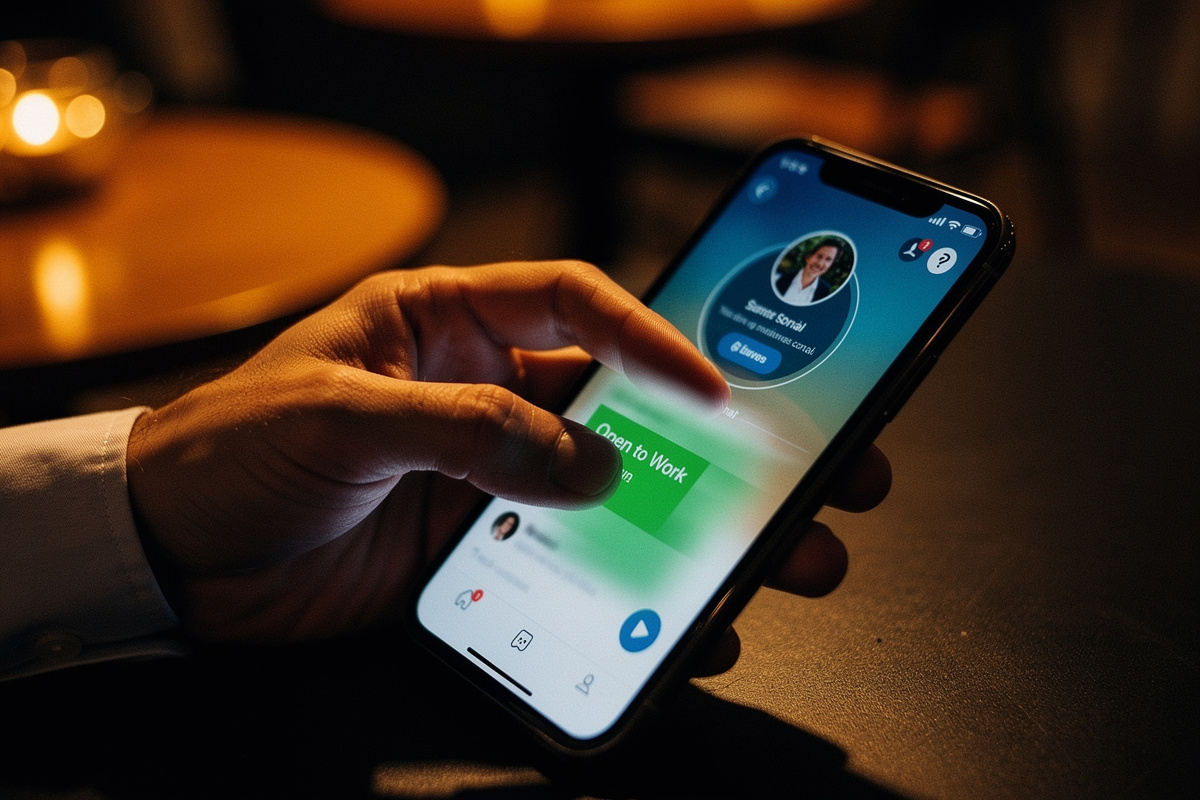
Pourquoi retirer le badge « Open to Work » ?
Le petit cercle vert « Open to Work » a ses avantages, surtout quand on cherche activement un poste. Mais une fois la mission terminée, il peut vite devenir gênant. Voici les raisons les plus fréquentes pour lesquelles on décide de le faire disparaître.
Ne pas donner l’impression d’être en recherche active
Si vous venez d’être embauché ou si vous souhaitez simplement faire une pause dans votre recherche, garder ce badge laisse penser que vous êtes encore sur le marché. Vos collègues, votre employeur actuel ou même vos clients peuvent mal interpréter ce signal. Mieux vaut être clair : le badge n’est plus adapté à votre situation.
Éviter les sollicitations non souhaitées
Les recruteurs utilisent ce critère pour filtrer les profils. Tant que le badge est actif, vous recevrez des messages, des invitations à postuler et des appels. Si vous n’êtes plus intéressé, ces sollicitations deviennent une perte de temps. Les désactiver, c’est retrouver un peu de tranquillité.
Mettre à jour son statut après une nouvelle embauche
Vous avez signé un contrat ? Félicitations ! Il est alors temps d’actualiser votre profil. Supprimer l’indication « Open to Work » fait partie des premiers gestes à faire pour refléter votre nouvelle situation professionnelle. Cela montre aussi que vous êtes organisé et attentif aux détails.
Comment enlever le badge Open to Work depuis un ordinateur
La procédure sur ordinateur est rapide, mais l’option est un peu cachée. Suivez ces étapes dans l’ordre et vous n’aurez plus ce badge en un clin d’œil.
Accéder à la section « Préférences d’emploi »
Connectez-vous à votre compte LinkedIn. Cliquez sur votre photo de profil en haut à droite, puis sélectionnez Préférences d’emploi dans le menu déroulant (parfois appelé « Paramètres et confidentialité » selon la version).
Désactiver l’option « Montrer aux recruteurs que vous êtes ouvert »
Une fois dans la page des préférences, vous verrez un encart intitulé « Disponibilité professionnelle ». Cliquez sur Modifier. Un interrupteur apparaît : basculez-le sur la position « Non ». Attention : si vous souhaitez rester visible uniquement des recruteurs, ne touchez pas à l’option « Privé » – nous y reviendrons plus bas.
Vérifier que le badge disparaît de la photo de profil
Après avoir enregistré, retournez sur votre profil. Le cercle vert devrait avoir disparu. Si ce n’est pas le cas, rafraîchissez la page ou déconnectez-vous puis reconnectez-vous. Parfois, un petit cache fait des siennes.
Comment enlever le badge Open to Work depuis l’application mobile
Sur téléphone, le chemin est légèrement différent. Pas de panique, c’est tout aussi simple.
Ouvrir son profil et appuyer sur le badge
Ouvrez l’app LinkedIn et allez sur votre profil. Vous devriez voir le badge « Open to Work » s’afficher en haut, juste sous votre nom. Tapez directement dessus. Un menu contextuel s’ouvre avec l’option Supprimer le badge ou Modifier les préférences.
Modifier les préférences dans les paramètres de candidature
Si vous préférez passer par les réglages, allez dans Paramètres (l’icône en forme d’engrenage), puis Préférences d’emploi. Vous y retrouverez le même interrupteur que sur l’ordinateur. Désactivez-le.
Différence entre version iOS et Android
Sur iOS, le badge est parfois plus long à disparaître à cause du cache local. Sur Android, la mise à jour est quasi instantanée. Dans les deux cas, une fois l’option désactivée, le badge s’efface de votre photo de profil.
Désactiver uniquement la version publique du badge (tout en restant visible des recruteurs)
Parfois, on veut continuer à recevoir des offres, mais sans que tout le monde le sache. LinkedIn propose un réglage intermédiaire très utile.
Passer du mode « Public » à « Privé »
Dans les Préférences d’emploi, sous l’interrupteur principal, vous verrez un lien « Modifier la confidentialité ». Cliquez dessus et choisissez « Privé pour les recruteurs uniquement ». Ainsi, votre cercle vert n’apparaît pas sur votre profil public, mais les recruteurs utilisant LinkedIn Recruiter verront toujours votre statut.
Conséquences sur les notifications Recruteur
Ce mode ne supprime pas votre disponibilité du système interne. Les recruteurs pourront toujours vous trouver dans leurs recherches et vous envoyer des messages. En revanche, vos amis, collègues ou visiteurs lambda ne verront rien. C’est un bon compromis si vous êtes en recherche discrète.
Questions fréquentes sur la suppression du badge
Le badge disparaît-il immédiatement ?
Oui, en général le changement est pris en compte en quelques secondes. Si vous le voyez encore, attendez une minute et rafraîchissez la page. Dans de très rares cas, un délai de cache peut aller jusqu’à 24 heures.
Que faire si le badge réapparaît ?
Il arrive que LinkedIn le réactive automatiquement après une mise à jour de votre profil ou une modification de vos coordonnées. Vérifiez vos préférences d’emploi à nouveau. Si le problème persiste, contactez le support LinkedIn : c’est souvent un bug mineur.
Puis-je le réactiver plus tard sans perdre mes préférences ?
Absolument. Vos informations (titre du poste recherché, localisation, type de contrat) restent enregistrées même si le badge est désactivé. Il vous suffit de rallumer l’interrupteur quand vous le souhaitez.
Alternatives au badge Open to Work
Si vous voulez rester visible sans afficher ce fameux cercle vert, plusieurs options s’offrent à vous.
Utiliser le statut « En recherche discrète »
Nous l’avons vu : le mode privé est la solution idéale. Vous pouvez aussi indiquer dans votre bio « Ouvert aux opportunités en message privé » – un signal subtil mais efficace.
Modifier son intitulé de poste
Au lieu du badge, vous pouvez ajouter une mention dans votre titre, par exemple « Actuellement en transition professionnelle » ou « Disponible pour de nouvelles missions ». Cela attire l’attention sans l’aspect trop officiel du badge.
Paramétrer des alertes emploi sans badge
LinkedIn vous permet de recevoir des notifications pour des offres ciblées sans avoir activé le badge. Allez dans Emplois, créez une alerte avec vos critères. Vous serez informé discrètement.
Conclusion : garder le contrôle de son profil LinkedIn
Savoir comment enlever l’option Open to Work sur LinkedIn est un petit geste qui fait une grande différence pour votre image professionnelle. Que vous souhaitiez l’effacer totalement, le passer en privé ou simplement faire une pause, les réglages sont à portée de clic. Prenez le temps de vérifier vos préférences régulièrement, surtout après un changement de poste ou de disponibilité. Votre profil vous remerciera – et vos collègues aussi.